

Многие пользователи предпочитают устанавливать приложения напрямую с официальных веб-сайтов, а не через Microsoft Store — аналог магазина приложений для мобильных устройств, встроенный в Windows. Хотя Microsoft Store обеспечивает безопасную и проверенную установку программ, некоторые считают его избыточным или ненужным. Если вы также хотите полностью удалить Microsoft Store из Windows 10, эта инструкция поможет вам сделать это без использования стороннего программного обеспечения. В статье описаны как удаление, так и последующая переустановка магазина с помощью встроенных инструментов системы.
Стоит отметить, что Microsoft Store предустановлен в Windows 10 и интегрирован на уровне системы. Его удаление может повлиять на работу некоторых встроенных приложений (например, «Почта», «Календарь» или «Фотографии»), так как они зависят от компонентов магазина. Тем не менее, при необходимости его можно удалить и при желании — восстановить в любой момент.
Удалить и деинсталлировать Microsoft Store с помощью Windows PowerShell
Для удаления используется встроенная консоль PowerShell с правами администратора. Этот метод не требует дополнительных утилит и работает напрямую с компонентами Windows.
- Щёлкните правой кнопкой мыши по кнопке Пуск и в открывшемся меню выберите Windows PowerShell (администратор).
Если вы не видите этот пункт, откройте меню «Пуск», введите PowerShell, щёлкните правой кнопкой по результату и выберите Запуск от имени администратора.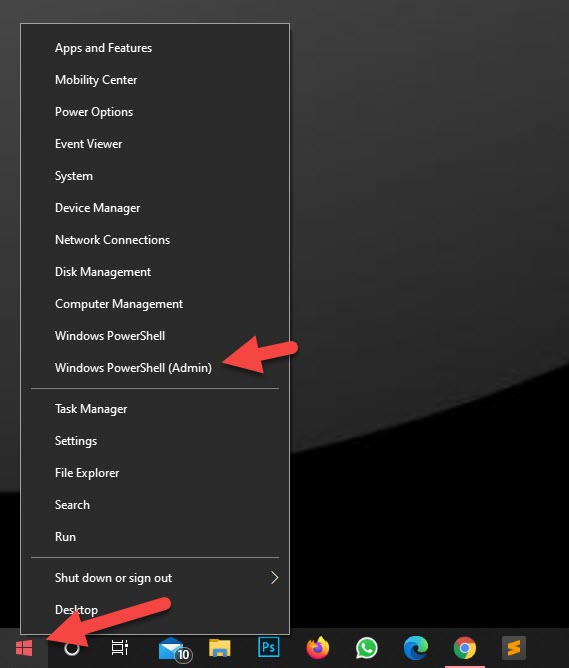
Запуск Windows PowerShell от имени администратора - В открывшемся окне PowerShell скопируйте и вставьте следующую команду:
Get-AppxPackage *store* | Remove-AppxPackage
После вставки нажмите клавишу Enter. Система выполнит удаление всех компонентов, связанных с Microsoft Store.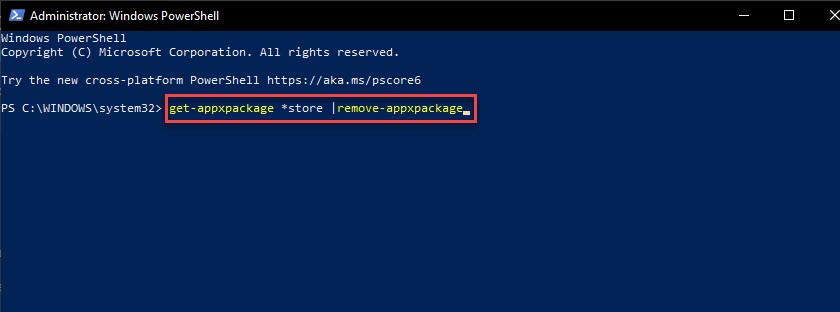
Команда для удаления Microsoft Store в PowerShell - После завершения операции закройте PowerShell. Чтобы убедиться, что магазин удалён, откройте меню «Пуск» и выполните поиск по запросу «Microsoft Store». Если приложение не отображается — удаление прошло успешно.
Переустановите Microsoft Store с помощью Windows PowerShell
Если вы передумали или столкнулись с проблемами после удаления, Microsoft Store можно легко восстановить с помощью одной команды в PowerShell.
-
- Снова запустите Windows PowerShell от имени администратора через меню «Пуск», как описано в первом шаге предыдущего раздела.
- Скопируйте и вставьте следующую команду: Get-AppxPackage -AllUsers *WindowsStore* | ForEach-Object {Add-AppxPackage -DisableDevelopmentMode -Register «$($_.InstallLocation)\AppXManifest.xml»}
- Нажмите Enter. Система перерегистрирует пакет Microsoft Store и восстановит его в исходном состоянии.
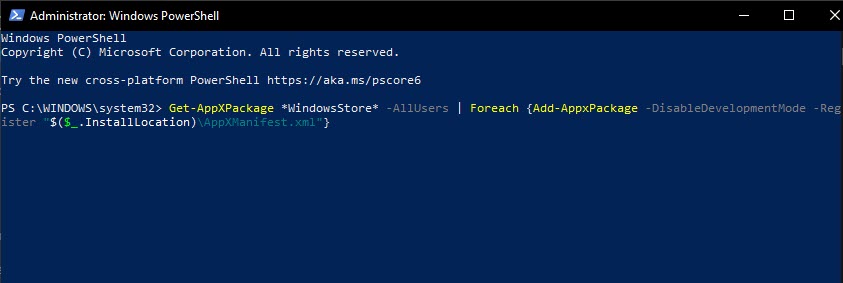
Команда для переустановки Microsoft Store в PowerShell
После выполнения команды перезапустите компьютер. Затем откройте меню «Пуск» и введите «Microsoft Store» — приложение должно появиться в результатах поиска и работать в обычном режиме.
Краткий итог
Удаление Microsoft Store в Windows 10 возможно через PowerShell без сторонних программ, но следует помнить: это системный компонент, и его отсутствие может повлиять на стабильность некоторых встроенных приложений. Если вы удалили магазин и столкнулись с неожиданными последствиями — его всегда можно восстановить с помощью стандартной команды. Рекомендуется создать точку восстановления системы перед удалением, чтобы в случае необходимости быстро вернуть всё в исходное состояние. Если у вас возникнут трудности при выполнении команд или магазин не удаляется/не восстанавливается, убедитесь, что вы запускаете PowerShell с правами администратора и используете точную формулировку команд без опечаток.


