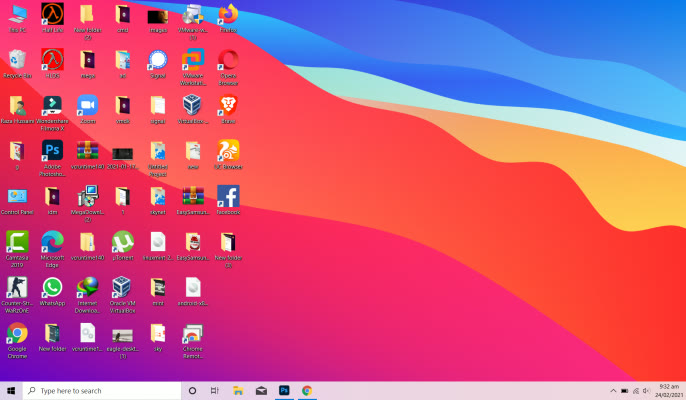
Как установить динамические обои macOS в Windows 10 и 11
Динамические обои — это отличный способ персонализировать рабочее пространство, сделав его более живым и эстетичным. В отличие от статичных картинок, такие обои меняют свой вид в зависимости от времени суток: утром они светлые и яркие, а к вечеру плавно переходят в темные и приглушенные тона. Это не только радует глаз, но и помогает снизить нагрузку на зрение в темное время суток.
Многие пользователи мечтают о такой функции из операционной системы macOS от Apple. Если вы хотите добавить эстетику Mac в свою систему Windows 10 или Windows 11, у меня есть решение. Вам не придется переустанавливать операционную систему — достаточно воспользоваться проверенным сторонним программным обеспечением. В этой статье мы подробно разберем процесс настройки динамических обоев, чтобы ваш рабочий стол выглядел современно и стильно в любое время дня.
Для справки: macOS — это проприетарная операционная система от компании Apple. Она прошла долгий путь эволюции с момента своего появления в 1984 году. За десятилетия интерфейс системы претерпел колоссальные изменения, став эталоном плавности и визуальной эстетики. Сегодня многие пользователи Windows стремятся перенести элементы дизайна macOS (например, те же динамические обои) в свою систему, чтобы сделать рабочий процесс более приятным.
Пошаговая инструкция по установке WinDynamicDesktop
Для реализации нашей задачи мы будем использовать бесплатное и надежное приложение WinDynamicDesktop, доступное в официальном магазине Microsoft. Оно полностью автоматизирует процесс смены фонов, основываясь на вашем текущем местоположении.
Шаг 1. Установка приложения через Microsoft Store
Первым делом необходимо получить программное обеспечение из безопасного источника. Выполните следующие действия:
- Откройте приложение Microsoft Store (его можно найти через поиск в меню «Пуск»).
- В строке поиска в верхней части окна введите название программы:
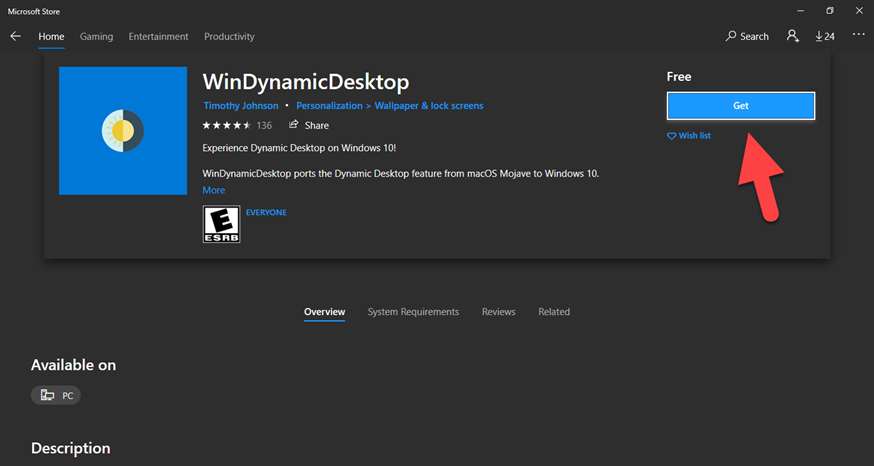
WinDynamicDesktop. - В результатах поиска выберите соответствующее приложение и нажмите кнопку «Получить» (Get) или «Установить».
Если у вас возникли сложности с поиском, вы можете найти программу напрямую через веб-версию магазина Microsoft Store.
Шаг 2. Запуск программы
После того как процесс загрузки и установки завершится, приложение появится в списке ваших программ. Найдите его в меню «Пуск» или на рабочем столе и запустите. При первом запуске программа может запросить необходимые разрешения для работы в фоновом режиме — подтвердите их, чтобы смена обоев происходила автоматически без вашего участия.
Шаг 3. Настройка местоположения и времени суток
Это самый важный этап. Чтобы обои менялись именно тогда, когда у вас наступает рассвет или закат, программе нужно знать, где вы находитесь. Это необходимо для точного определения астрономических событий.
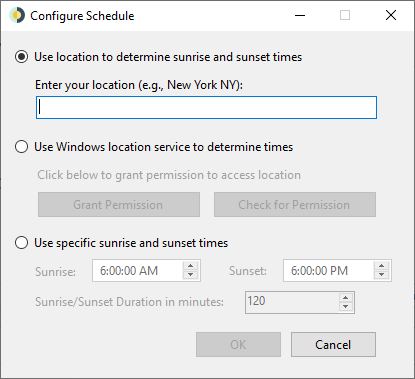
- В главном окне программы найдите раздел настройки местоположения.
- Введите ваш город или адрес проживания. Программа автоматически определит координаты.
- Проверьте время восхода и заката, которые предложила система. Если они не совпадают с вашим реальным временем (например, из-за часового пояса), вы можете отредактировать эти параметры вручную.
Шаг 4. Выбор темы и применение настроек
Теперь, когда программа знает время суток, нужно выбрать визуальный стиль:
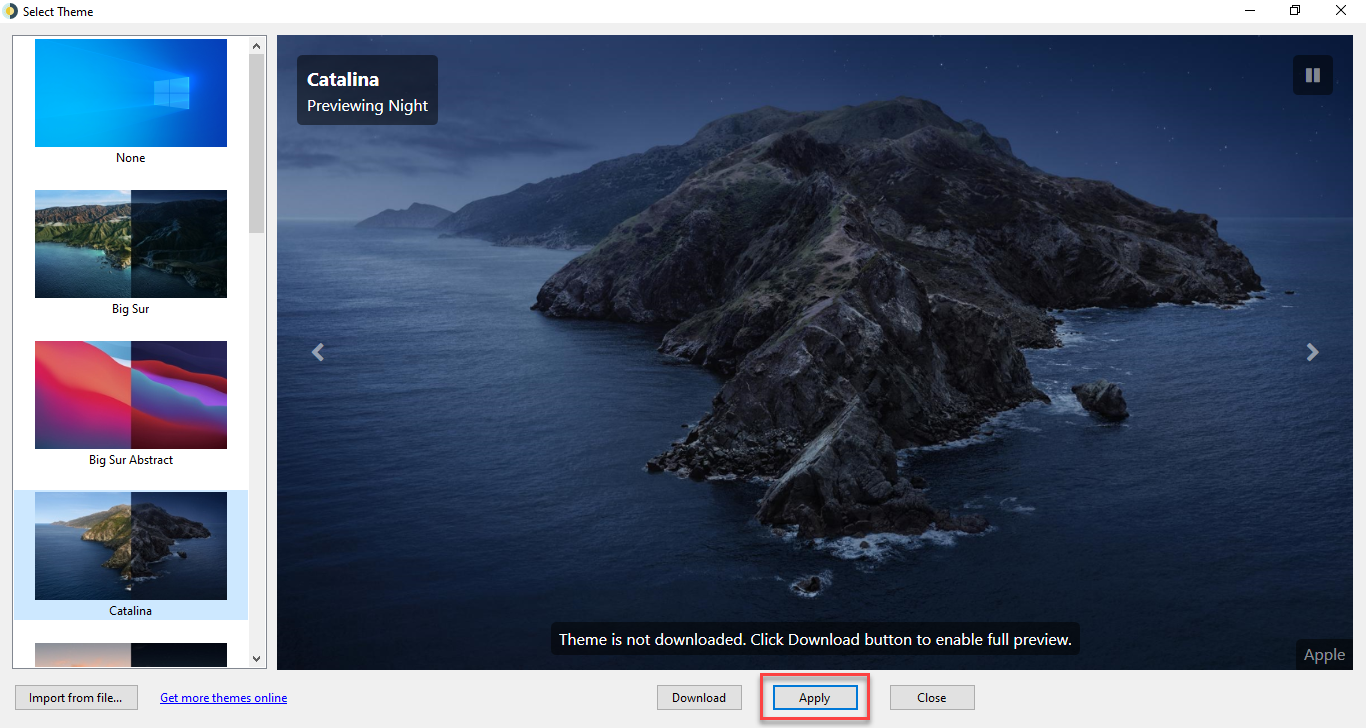
- В выпадающем списке выберите одну из предустановленных тем (например, классические пейзажи macOS).
- Вы можете просмотреть, как будет выглядеть переход между светлым и темным режимом.
- После выбора нажмите кнопку «Применить» (Apply).
Шаг 5. Завершение настройки
После нажатия кнопки «Применить» система автоматически загрузит необходимые графические ресурсы и установит их в качестве фона рабочего стола. Теперь ваш рабочий стол будет плавно менять освещение: от яркого утреннего света до глубоких сумеречных оттенков, имитируя поведение macOS.
Совет эксперта: Если вы заметили, что обои меняются слишком резко, загляните в настройки приложения. Там можно настроить плавность перехода (transition), чтобы смена картинки была максимально незаметной для глаз.
Полезные советы по кастомизации Windows
Если вам недостаточно просто смены обоев, вот несколько идей, как сделать вашу систему еще более похожей на macOS:
- Док-панель: Используйте сторонние утилиты для создания нижней панели задач, напоминающей Dock в macOS.
- Иконки папок: Вы можете скачать пакеты иконок в стиле Apple и заменить стандартные значки Windows.
- Шрифты:Установка системных шрифтов San Francisco (если это позволяют лицензионные соглашения) придаст интерфейсу еще больше сходства с продуктами Apple.
Итог
Мы подробно разобрали, как установить динамические обои macOS в Windows 10 и Windows 11 с помощью приложения WinDynamicDesktop. Теперь ваш компьютер может радовать вас красивыми природными пейзажами, которые подстраиваются под естественный цикл дня и ночи. Это простое решение значительно улучшает визуальный опыт работы за ПК.
Если в процессе настройки у вас возникли какие-либо технические сложности или вопросы по работе приложения, пожалуйста, оставляйте свои комментарии ниже. Мы постараемся помочь каждому пользователю!