
Как скачать фотографии из Google Фото на iPhone или компьютер
Google Фото — это надежное облачное хранилище, которое позволяет безопасно хранить медиафайлы в сети. Однако пользователи часто сталкиваются с необходимостью перенести свои архивы из облака на физическое устройство: смартфон, планшет или персональный компьютер. Это может потребоваться для резервного копирования, редактирования снимков в профессиональных программах или экономии места в облачном хранилище.
В этой статье мы подробно разберем пошаговые инструкции, как быстро и без использования сторонних программ загрузить ваши снимки и видео из сервиса Google Фото на iPhone, macOS или Windows. Вы узнаете, как сохранить как отдельные файлы, так и целые альбомы, сохранив при этом оригинальное качество изображений.
Как сохранить фотографии из Google Фото на iPhone или iPad
Если вы используете мобильное устройство на базе iOS, процесс сохранения изображений максимально упрощен. Вам не нужно скачивать специальные приложения — все действия выполняются через мобильный браузер или непосредственно через приложение Google Фото.
Способ 1: Сохранение через приложение Google Фото
Этот метод является самым быстрым, если у вас установлено официальное приложение из App Store.
-
- Откройте приложение Google Фото на своем iPhone или iPad.
- Просмотрите свою ленту и выберите нужные фотографии или видео. Чтобы выбрать несколько объектов, просто зажмите палец на первом снимке и проведите по остальным.
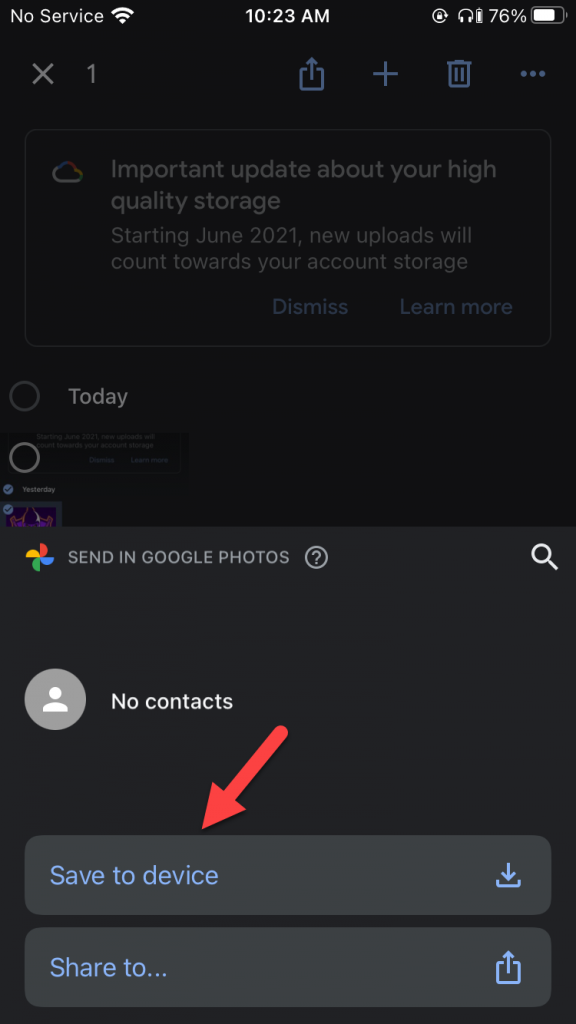
- Нажмите на иконку «Поделиться» (квадрат со стрелкой вверх) или на иконку меню (три точки), если вы открыли конкретное фото в полном размере.
- В появившемся меню выберите пункт «Сохранить на устройстве» (или «Download/Save to device»).
- После этого снимки будут скопированы из облака в стандартное приложение «Фото» вашего iPhone. Теперь они доступны даже без доступа к интернету.
Совет: Если вы хотите сохранить сразу много фотографий, лучше воспользоваться компьютером, так как на мобильных устройствах процесс массовой загрузки может быть ограничен системными настройками памяти.
Как скачать фотографии из Google Фото на компьютер (Windows и Mac)
Загрузка через десктопный браузер — самый эффективный способ, если вам нужно перенести большой объем данных. Этот метод одинаково подходит для современных систем, включая Windows 11, Windows 10, а также актуальные версии macOS.
Инструкция для Windows и macOS
Процесс на компьютерах практически идентичен, различия заключаются лишь в названиях операционных систем. Для работы вам понадобится любой современный браузер (Google Chrome, Microsoft Edge, Safari или Firefox).
-
- Откройте ваш браузер и перейдите на официальный сайт photos.google.com.
- Войдите в свою учетную запись Google, используя логин и пароль.
- В ленте фотографий отметьте галочками те снимки или видео, которые вы хотите загрузить на компьютер. Вы можете выбирать их по одному или выделять целые блоки.
- В верхней правой части экрана появится панель управления. Нажмите на иконку «Три точки» (Дополнительные действия).
- В выпадающем меню выберите пункт «Скачать» (Download).
- Ваш браузер начнет загрузку файлов. Обычно они сохраняются в папку «Загрузки» в виде ZIP-архива, если файлов было несколько.
Как скачать сразу весь архив через Google Takeout
Если вам необходимо перенести все свои фотографии из Google Фото за всё время, ручное выделение может занять слишком много времени. В этом случае лучше воспользоваться сервисом Google Takeout.
- Перейдите на страницу Google Takeout.
- Найдите в списке приложений Google Фото и отметьте его.
- Вы можете выбрать конкретные альбомы или весь архив целиком.
- Нажмите «Далее», выберите способ получения (ссылка на почту или добавление в Google Диск) и нажмите «Создать экспорт».
- Google подготовит архив со всеми вашими данными и пришлет уведомление на электронную почту, когда он будет готов к скачиванию.
Заключение
Теперь вы знаете все основные способы загрузки медиафайлов из Google Фото. Использование компьютера — лучший выбор для массового переноса данных, в то время как мобильное приложение идеально подходит для быстрого сохранения отдельных снимков. Регулярное скачивание важных архивов на физические носители поможет вам избежать потери данных в случае потери доступа к аккаунту.
Если у вас возникли трудности при выполнении инструкций или возникли вопросы по работе с облачными хранилищами, оставляйте свои комментарии ниже — мы обязательно постараемся помочь!