Как освободить место в iCloud: полное руководство по очистке хранилища
Пользователи iPhone неизбежно сталкиваются с проблемой нехватки места в облачном сервисе iCloud. Данное хранилище предназначено для безопасного хранения фотографий, видео, резервных копий, электронной почты и важных системных данных. Когда объем занятого пространства достигает предела, вы не сможете делать резервные копии устройства, синхронизировать новые фото или получать письма.
Многие пользователи пытаются решить проблему, покупая дополнительные тарифные планы, однако часто место можно освободить, просто навести порядок в текущих данных. В этой статье мы разберем эффективные способы очистки iCloud без использования стороннего программного обеспечения, используя только стандартные настройки вашего iPhone.
1. Управление данными приложений в iCloud
Одним из самых простых способов вернуть свободное место является отключение синхронизации тех приложений, данные которых вам не критичны в облаке. Многие программы по умолчанию резервируют место для своих данных, даже если вы ими не пользуетесь.
Шаг 1. Откройте приложение Настройки на вашем iPhone.
Шаг 2. В верхней части меню нажмите на свое имя (Apple ID), чтобы войти в раздел управления учетной записью.

Шаг 3. Выберите пункт iCloud в списке доступных опций.

Шаг 4. Перейдите в раздел Управление хранилищем (или «Управление» в новых версиях iOS).

В этом меню вы увидите список всех приложений, которые используют пространство iCloud. Просмотрите его и отключите синхронизацию для тех программ, данные которых вам не требуются в облаке (например, старые игры или вспомогательные утилиты).
2. Как удалить старые резервные копии iCloud
Резервные копии — это слепки данных вашего устройства. Если вы сменили iPhone или часто делаете копии разных устройств, в iCloud могут храниться старые, ненужные архивы, которые занимают гигабайты памяти.
Шаг 1. Перейдите в Настройки и нажмите на свое имя.

Шаг 2. Выберите пункт iCloud.
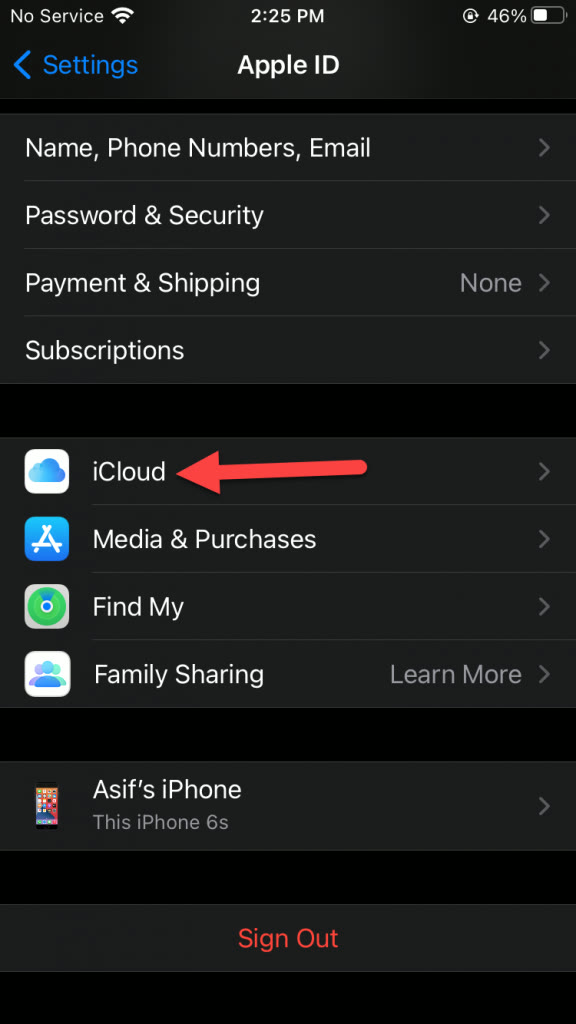
Шаг 3. Нажмите на Управление хранилищем.

Шаг 4. В списке доступных сервисов найдите и выберите пункт Резервные копии.
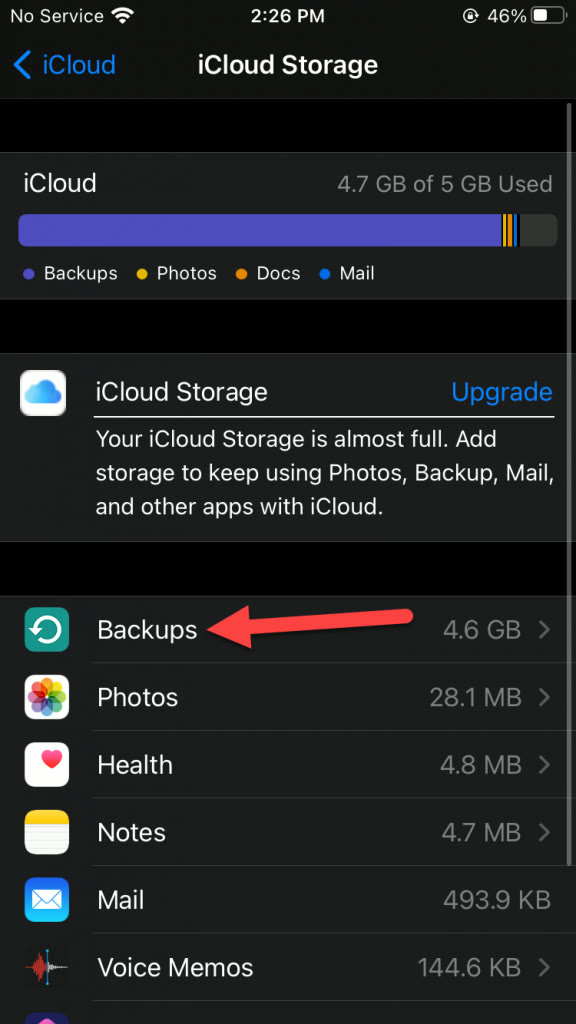
Шаг 5. Выберите из списка ненужное устройство (например, старый iPhone) и нажмите Удалить резервную копию. Также вы можете просто отключить автоматическое создание резервной копии для конкретного приложения, нажав на переключатель.

3. Оптимизация фототеки для экономии места
Фотографии и видео — основные потребители памяти в iCloud. Вы можете существенно сократить их объем, изменив параметры съемки и способ хранения.
Совет по форматам: Используйте формат высокого эффективности, который использует современный кодек HEIC. Он сжимает изображения без потери качества, занимая меньше места.
Инструкция по настройке камеры:
- Откройте Настройки и выберите раздел Камера.
- Перейдите в пункт Форматы и установите переключатель на Высокая эффективность.
- Вернитесь в настройки камеры и выберите Запись видео. Здесь рекомендуется включить функцию Автоматическая частота кадров в условиях низкой освещенности (Auto Low-Light FPS), чтобы видео занимало меньше ресурсов.
- Для функции Slo-mo (Замедленная съемка) в настройках установите минимальное качество, так как такие видео весят очень много.
4. Отключение функции Live Photos
Функция Live Photos позволяет делать короткие видеоролики (4 секунды) в момент нажатия на кнопку затвора. Это выглядит красиво, но каждый такой снимок — это фактически маленькое видео, которое занимает в разы больше места, чем обычное фото.
Как отключить Live Photos:
- Зайдите в Настройки → Камера.
- Найдите пункт Запись Live Photo.
- Переведите переключатель в выключенное положение. Теперь ваши снимки будут сохраняться как обычные фотографии, не расходуя лишнее место.

5. Удаление старых сообщений
История переписки в iMessage также может занимать значительное пространство в облаке, особенно если пользователи активно обмениваются медиафайлами в мессенджерах.
Шаг 1. Откройте Настройки и прокрутите список вниз до пункта Сообщения.

Шаг 2. В разделе «История сообщений» найдите пункт Оставлять сообщения.
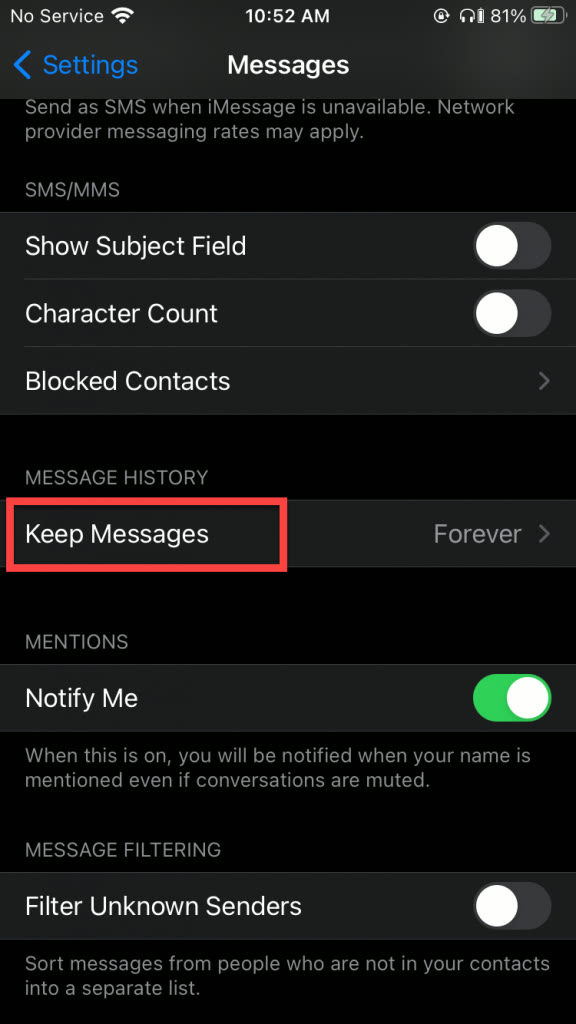
Шаг 3. Вместо варианта «Бессрочно» выберите 30 дней или 1 год. Это позволит системе автоматически удалять старую переписку, освобождая место в iCloud без вашего участия.
Итоги
Очистка iCloud — это комплексный процесс, включающий удаление старых бэкапов, оптимизацию качества фото и автоматизацию удаления ненужных данных. Следуя этим простым инструкциям, вы сможете существенно продлить срок использования текущего объема памяти без дополнительных затрат на подписки. Если у вас возникли сложности на любом из этапов, рекомендуем обратиться в службу поддержки Apple или оставить комментарий под этой статьей.