
Как включить двухфакторную аутентификацию в WordPress: пошаговое руководство по защите сайта
Безопасность административной панели WordPress — это приоритетная задача для любого владельца ресурса. Даже самый сложный пароль может быть украден с помощью фишинга, брутфорса (перебора паролей) или утечки данных с другого сервиса. Если злоумышленник получит доступ к вашему логину и паролю, он сможет получить полный контроль над контентом, плагинами и клиентскими данными. Чтобы исключить риск несанкционированного входа, необходимо настроить дополнительный уровень защиты. Самый эффективный метод — двухфакторная аутентификация (2FA).
В этой статье мы подробно разберем, что такое 2FA и как настроить этот механизм защиты с помощью популярного плагина безопасности Wordfence.
Что такое двухфакторная аутентификация (2FA)?
Двухфакторная аутентификация — это метод проверки личности пользователя, при котором для доступа к аккаунту требуется предъявить два различных типа доказательств. Обычно это:
- Первый фактор: то, что вы знаете (ваш пароль).
- Второй фактор: то, что у вас есть (ваш смартфон, физический токен или отпечаток пальца).
В современных веб-приложениях наиболее популярным является использование мобильных приложений-аутентификаторов. При каждой попытке входа система запрашивает уникальный одноразовый код (TOTP — Time-based One-Time Password). Этот код генерируется каждые 30 секунд и привязан к вашему устройству. Даже если хакер узнает ваш пароль, он не сможет войти в систему без доступа к вашему личному смартфону, который генерирует этот код.
Как включить двухфакторную аутентификацию в WordPress с помощью Wordfence
Для настройки мы будем использовать плагин Wordfence — это одно из самых надежных решений для защиты сайтов на базе WordPress. Он объединяет в себе файловый сканер, брандмауэр (WAF) и систему двухфакторной аутентификации.
Шаг 1. Установка плагина Wordfence
Сначала необходимо установить программное обеспечение на ваш сайт. Для этого выполните следующие действия:
- Войдите в панель управления WordPress (админ-панеж).
- В боковом меню найдите раздел Плагины и выберите пункт Добавить новый.
- В строке поиска введите Wordfence Security.
- Найдите плагин в результатах поиска и нажмите кнопку Установить сейчас.
- После завершения загрузки нажмите кнопку Активировать.
Шаг 2. Настройка модуля двухфакторной аутентификации
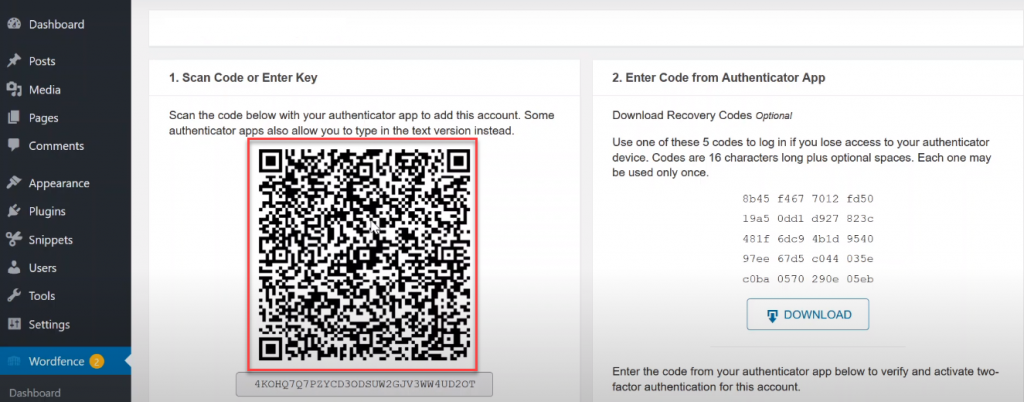
После активации плагина перейдите в настройки Wordfence. В основном меню плагина выберите раздел, связанный с настройками безопасности или аутентификации. Вам нужно найти пункт, позволяющий включить 2FA для администраторов. Система предложит вам провести первичную проверку безопасности — не пропускайте этот этап, так как он критически важен для корректной работы всех функций защиты.
Шаг 3. Подготовка мобильного устройства
Для генерации кодов вам понадобится мобильное приложение. Самый удобный и бесплатный вариант — Google Authenticator. Его можно скачать в любом магазине приложений:
- Для Android: через Google Play Store.
- Для iOS (iPhone): через App Store.
Установите приложение на ваш смартфон и откройте его перед продолжением настройки.
Шаг 4. Привязка устройства к сайту
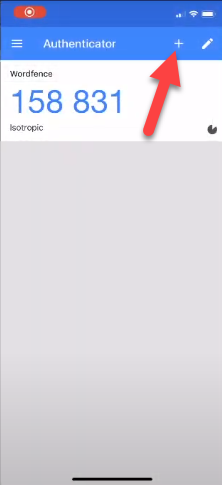
Теперь необходимо связать ваше мобильное приложение с сайтом. В приложении Google Authenticator нажмите на значок «плюс» (+) в правом нижнем углу экрана, чтобы добавить новый аккаунт.
Шаг 5. Сканирование QR-кода
В меню приложения выберите опцию Сканировать QR-код (Scan a QR code). Теперь на вашем экране компьютера должен появиться QR-код от плагина Wordfence. Наведите камеру телефона на этот код, чтобы считать данные.

Шаг 6. Подтверждение связи
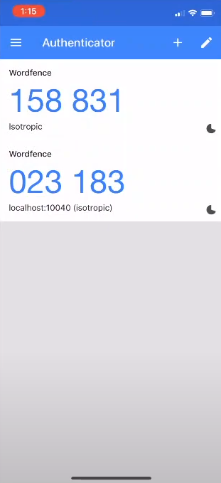
Как только телефон успешно отсканирует код, в приложении появится запись с названием вашего сайта и шестизначным кодом. Этот код будет обновляться каждые 30 секунд.
Шаг 7. Ввод проверочного кода
Вернитесь на страницу настроек WordPress. В поле, предназначенном для ввода 2FA-кода, введите те шесть цифр, которые вы только что увидели в приложении на смартфоне. Нажмите Подтвердить или Сохранить.

Шаг 8. Завершение настройки
После успешного ввода кода система подтвердит, что двухфакторная аутентификация включена. Теперь при каждом входе в административную панель WordPress вам нужно будет сначала вводить пароль, а затем — свежий код из приложения.
Совет эксперта: Обязательно сохраните резервные коды (Backup Codes), которые плагин предложит вам после настройки. Если вы потеряете телефон или он сломается, эти коды станут единственным способом войти в ваш сайт без обращения к хостинг-провайдеру.
Итоги
Включение двухфакторной аутентификации — это не просто рекомендация, а необходимость для современных веб-мастеров. Использование плагина Wordfence и приложения Google Authenticator создает надежный барьер, который защитит ваш ресурс от большинства автоматизированных атак и кражи учетных данных. Потратив всего 5-10 минут на настройку сегодня, вы убережете себя от огромного количества проблем в будущем.
Если при выполнении инструкции у вас возникли сложности, не забывайте проверять правильность синхронизации времени на телефоне и сервере — это самая частая причина неверной работы 2FA. Если вопросы остались, оставляйте их в комментариях ниже.