

В браузере больше веб-сайтов, чем некоторые веб-сайты, которые вы будете открывать регулярно. Обычные веб-сайты, которые вы будете открывать, могут быть вашим собственным сайтом. Когда вы открываете веб-сайт, вам не нужно много раз открывать его. Затем вы попытаетесь установить ярлык для своего веб-сайта, после чего вы не знаете, как установить ярлык для своих веб-сайтов. Как только вы установите ярлык, вы сэкономите время на открытии своих веб-сайтов. Но не волнуйтесь, я найду самый простой способ открыть несколько веб-сайтов с помощью ярлыка. Если вы хотите открыть несколько веб-сайтов с помощью ярлыка, вам необходимо прочитать эту статью. Итак, не теряя времени, давайте приступим. Из этой статьи вы узнаете, как открыть несколько веб-сайтов с помощью ярлыка в Windows.
Эти методы не требуют стороннего программного обеспечения для открытия нескольких веб-сайтов с помощью ярлыка.
Сообщение по теме: Как сделать снимок экрана в Snapchat без ведома пользователя
Содержание
< i class="ez-toc-glyphicon ez-toc-icon-toggle">
- Открытие нескольких веб-сайтов с помощью ярлыка в Windows
- Измените браузер, в котором открываются ваши сайты
- Итог
Открытие нескольких веб-сайтов с помощью ярлыка в Windows
Вот пошаговая инструкция по открытию нескольких веб-сайтов:
Шаг 1. Сначала включите компьютер, затем перейдите в меню «Пуск», после чего введите Блокнот открывает его.
Шаг 2. Когда блокнот открыт, вставьте URL-адрес веб-сайта, который вы хотите открыть с помощью ярлыка. Вставьте столько URL-адресов веб-сайтов, сколько наберете.

Шаг 3. Вставив URL-адрес, нажмите Файл в левом углу, после чего нажмите Сохранить как.
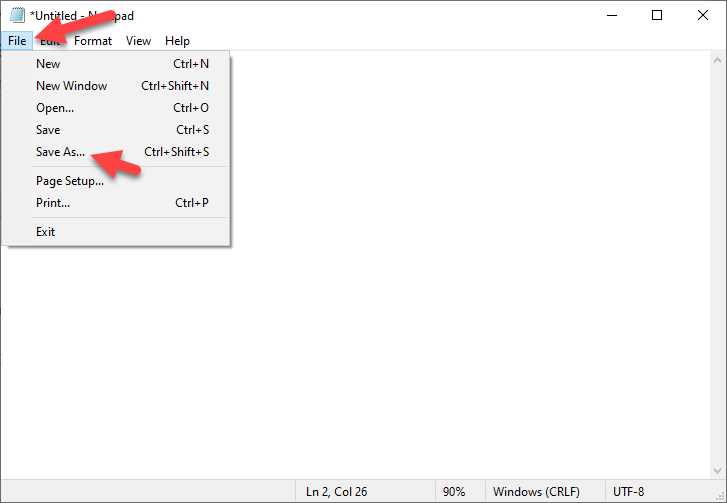 Нажмите «Сохранить как
Шаг 4. Теперь выберите место назначения после который задал его имя, например, я задал ему имя OpenAllWebsites.bat. Неважно, вы можете установить любое имя, но вам нужно добавить .bat в конце вашего имени файла. Нажмите на <�сильный>Сохранить.
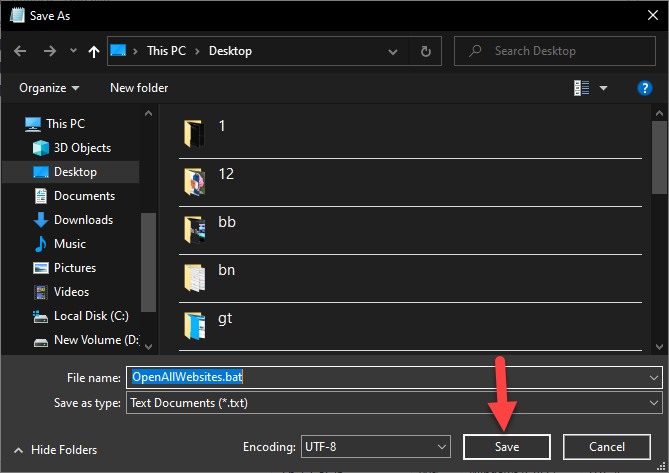 Нажмите "Сохранить"
Шаг 5 , Затем, когда файл будет сохранен, дважды щелкните файл.
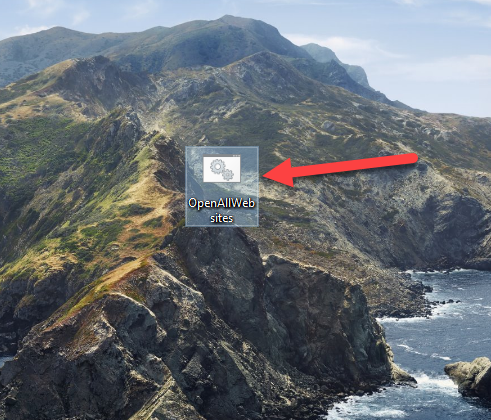 Дважды щелкните файл
Измените браузер, в котором открываются ваши сайты
Пошагово измените браузер по умолчанию без использования стороннего программного обеспечения:
Шаг 1. Откройте «Настройки» в меню «Пуск», а ярлык для открытия настроек просто нажмите Windows + I.
Шаг 2. Нажмите Программы по умолчанию.
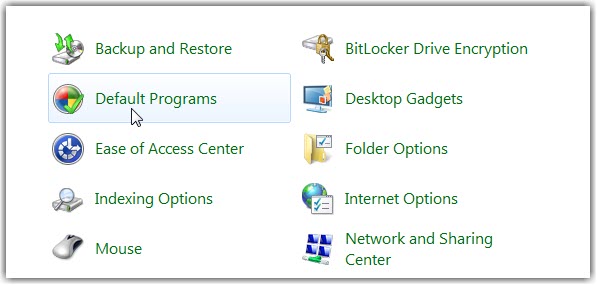 Нажмите "Программы по умолчанию"
Шаг 3. Теперь нажмите на Приложения, после чего нажмите Установить программы по умолчанию
.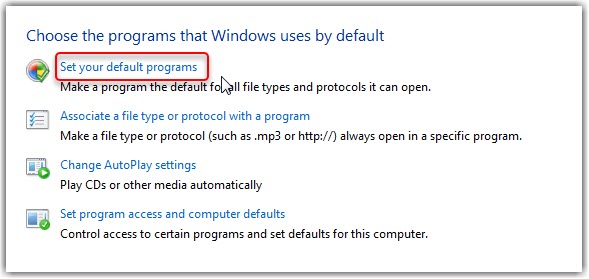 Нажмите «Установить программы по умолчанию»
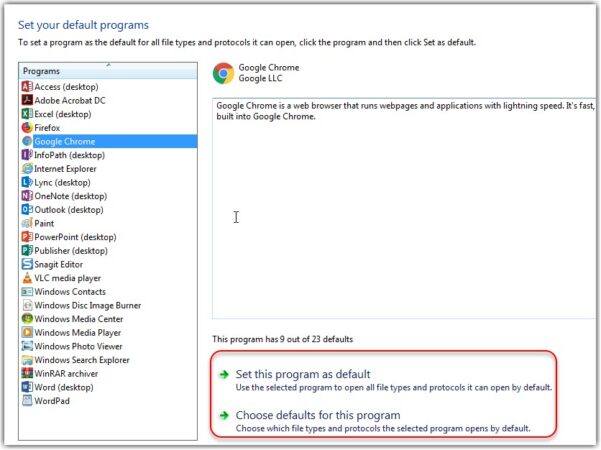
Шаг 4. Здесь вам нужно выбрать то, что вы хотите.
Запись по теме: Как удалить вредоносное ПО из Windows 10 (2021)
< span class="ez-toc-section" id="Bottom_Line">Итог
Все было о том, как открыть несколько веб-сайтов с помощью ярлыка в Windows. Я надеюсь, что эта статья очень поможет вам открыть несколько веб-сайтов. Из этой статьи вы получите что-то хорошее. После выполнения этих шагов, я надеюсь, вы не столкнетесь с какими-либо проблемами. Однако, если вы столкнулись с какой-либо проблемой, не стесняйтесь оставлять комментарии ниже.
Публикация по теме: 5 лучших принтеров для macOS Big Sur в 2021 году — лучшие принтеры для Mac


