Перенос данных с одного компьютера на другой — задача, с которой часто сталкиваются пользователи, при покупке нового устройства или при необходимости передать важные файлы другу или члену семьи. Процесс может показаться сложным, особенно если речь идет не о нескольких документах, а о больших объемах информации, настройках или программном обеспечении. В этой статье мы подробно разберем актуальные способы, которые позволят вам эффективно синхронизировать и перемещать папки, файлы и настройки между ПК на базе современных версий Windows.
Многие пользователи пытаются найти решение в интернете, но натыкаются на неактуальные или слишком сложные инструкции. На самом деле, в операционной системе Windows предусмотрены встроенные инструменты для сетевого взаимодействия, а также стороннее специализированное ПО, которое значительно ускоряет процесс миграции данных. Мы подготовили пошаговое руководство, которое поможет вам быстро и без ошибок перенести всё необходимое с одного устройства на другое.
1. Как сделать папку доступной для общего доступа
Чтобы другой компьютер в вашей локальной сети смог «увидеть» вашу папку, необходимо правильно настроить права доступа. Следуйте этой инструкции:
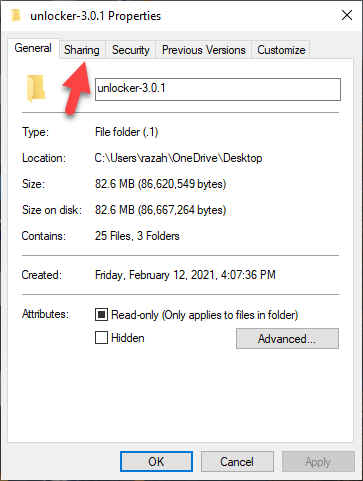
Шаг 1. Откройте свойства папки. Найдите на компьютере папку, которую вы хотите сделать общей. Нажмите на нее правой кнопкой мыши и выберите пункт «Свойства» в контекстном меню.
Шаг 2. Перейдите в раздел общего доступа. В открывшемся окне переключите вкладку на «Доступ» (в некоторых версиях может называться «Общий доступ»).
Шаг 3. Запустите расширенные настройки. Нажмите на кнопку «Общий доступ…», а затем в появившемся окне выберите команду «Расширенная настройка общего доступа».
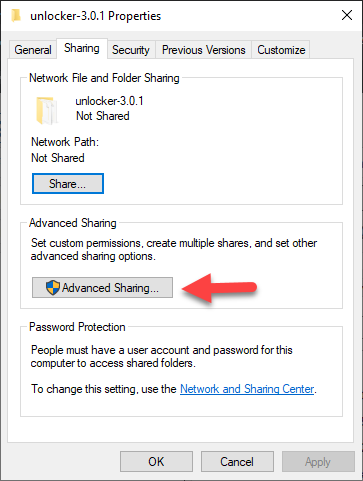
Шаг 4. Включите общий доступ. Установите галочку в поле «Общий доступ к этой папке». После этого система может попросить вас выбрать учетную запись, которой будут разрешены действия, но для базового переноса достаточно просто активировать этот параметр.
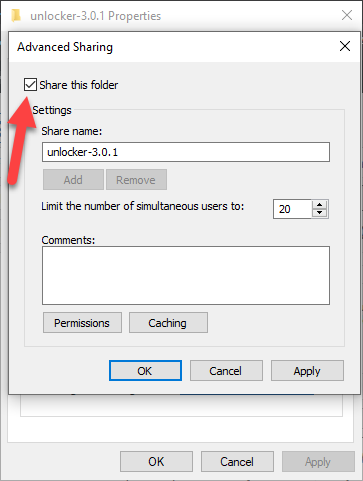
Шаг 5. Настройте разрешения. Это критически важный этап. Нажмите кнопку «Разрешения». Здесь вы определяете, что именно может делать другой пользователь: только просматривать файлы, изменять их или удалять. Если вы планируете копировать файлы с другого ПК на свой, убедитесь, что у пользователя есть права на «Чтение» и «Изменение».
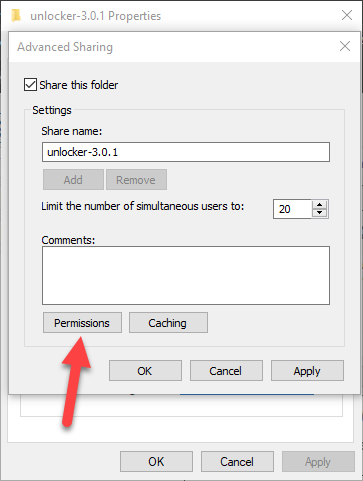
Шаг 6. Сохраните изменения. Нажмите «ОК» во всех открытых окнах свойств, чтобы применить настройки. Теперь ваша папка видна остальным устройствам в вашей сети.
2. Как получить доступ к общей папке
Теперь, когда папка на первом компьютере настроена, нужно зайти в нее со второго устройства. Для этого выполните следующие действия:
Шаг 1. Откройте окно выполнения. На клавиатуре нажмите комбинацию клавиш Win + R. Это вызовет диалоговое окно «Выполнить».
Шаг 2. Введите сетевой путь. В поле ввода введите путь к компьютеру, на котором находится папка. Используйте формат: \\Имя_Компьютера или \\IP-адрес_компьютера. Если вы не знаете имя компьютера, его можно посмотреть в «Свойствах системы». После ввода нажмите «ОК».
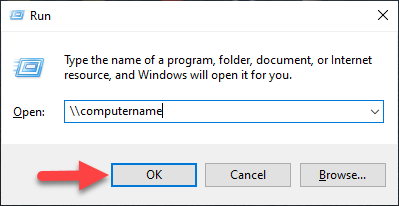
После выполнения этих действий откроется проводник, в котором будут отображены все доступные общие папки удаленного компьютера.
3. Синхронизация папок и перенос данных с помощью FastMove
Если вам нужно не просто разово скопировать файлы, а обеспечить постоянную синхронизацию или перенести огромные массивы данных с сохранением структуры, лучше воспользоваться специализированным программным обеспечением, например, FastMove. Эта программа позволяет автоматизировать процесс и минимизировать риск потери данных при передаче.
Процесс синхронизации с помощью FastMove выглядит следующим образом:
Шаг 1. Выбор источника. Запустите FastMove и выберите компьютер, с которого необходимо забрать данные (источник), либо тот, на который вы хотите их загрузить.
Шаг 2. Сканирование системы. Программа проведет автоматическое сканирование подключенных ресурсов. Она проанализирует содержимое обеих папок и выявит различия: какие файлы отсутствуют на втором ПК, какие из них были изменены или имеют другой размер.
Шаг 3. Синхронизация и копирование. Выберите нужные папки из списка обнаруженных различий и запустите процесс копирования. Программа сама обеспечит целостность данных, что гораздо надежнее, чем обычное копирование через проводник Windows.
Итог
Теперь вы знаете, как эффективно решать задачи по переносу данных между компьютерами на Windows. Вы можете использовать стандартные средства сетевого доступа для быстрого обмена файлами или воспользоваться профессиональным софтом вроде FastMove для сложной синхронизации. Помните, что при работе с сетевыми папками важно следить за правами доступа, чтобы обеспечить безопасность ваших личных данных. Если у вас возникли сложности на каком-то из этапов, обязательно изучите инструкции по настройке сетевого профиля в параметрах системы.