Как конвертировать фото в PDF на iPhone: 3 простых и быстрых способа
Когда вы используете iPhone или iPad для съемки важных документов, рецептов или скриншотов, эти изображения часто сохраняются в стандартном формате JPEG или HEIC. Однако для печати, отправки по электронной почте или официальной переписки формат PDF является стандартом, так как он сохраняет структуру документа и его масштаб. Если вы столкнулись с тем, что не знаете, как превратить обычное фото в PDF без установки сомнительного стороннего софта, эта инструкция для вас.
В этом руководстве мы разберем три эффективных метода, которые не требуют загрузки платных приложений. Все они используют встроенные возможности iOS, что гарантирует безопасность ваших данных и высокое качество итогового файла.
Метод 1: Использование функции печати (Print)
Самый быстрый способ — использование системной функции «Печать». В операционной системе iOS функция печати умеет генерировать PDF-файл «на лету», если вместо принтера выбрать функцию сохранения.
Этот метод идеален, если вам нужно объединить несколько фотографий в один многостраничный PDF-документ.
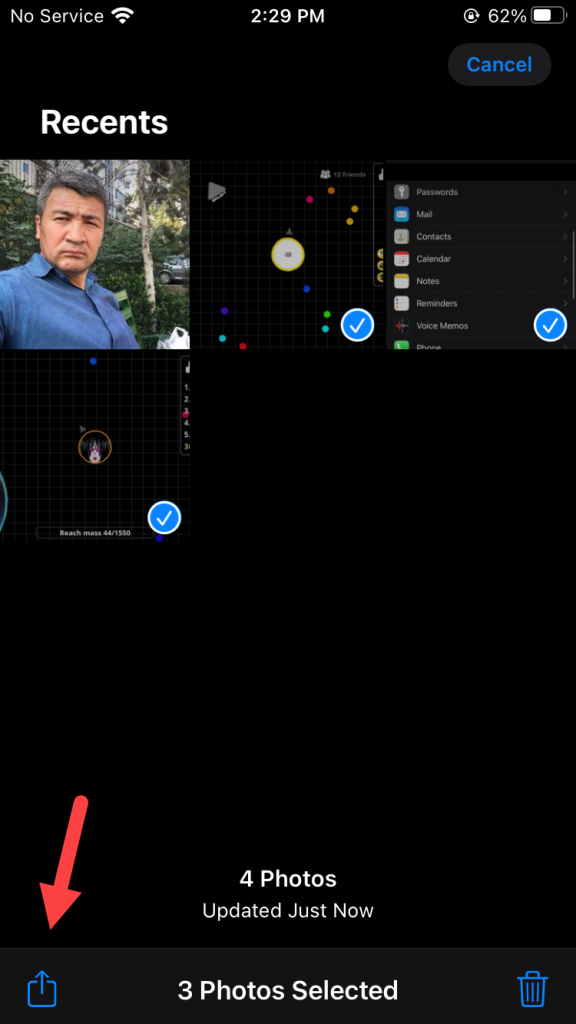
- Откройте приложение «Фото» на вашем iPhone. Выберите одно или несколько изображений, которые вы хотите объединить в один файл.
- Нажмите на иконку «Поделиться» (квадрат со стрелкой вверх) в левом нижнем углу экрана.
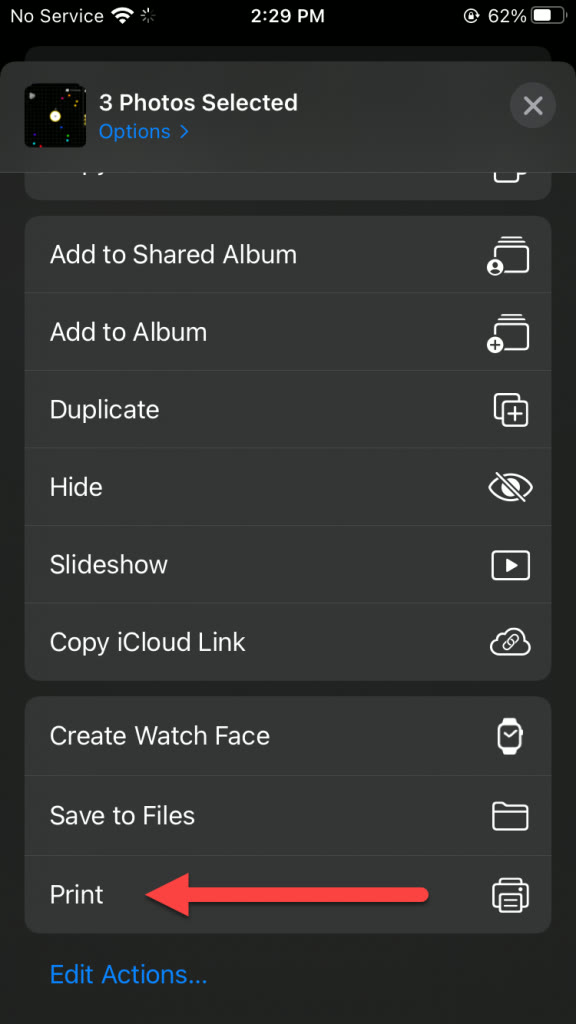
- В открывшемся меню прокрутите список функций вниз и выберите пункт «Печать».
- На экране предпросмотра вы увидите ваши фотографии. Чтобы активировать режим PDF, используйте жест «раздвигания» двумя пальцами (как при масштабировании фото) на миниатюре документа. Это действие открывает документ в режиме полноэкранного просмотра, где он автоматически преобразуется в формат PDF.
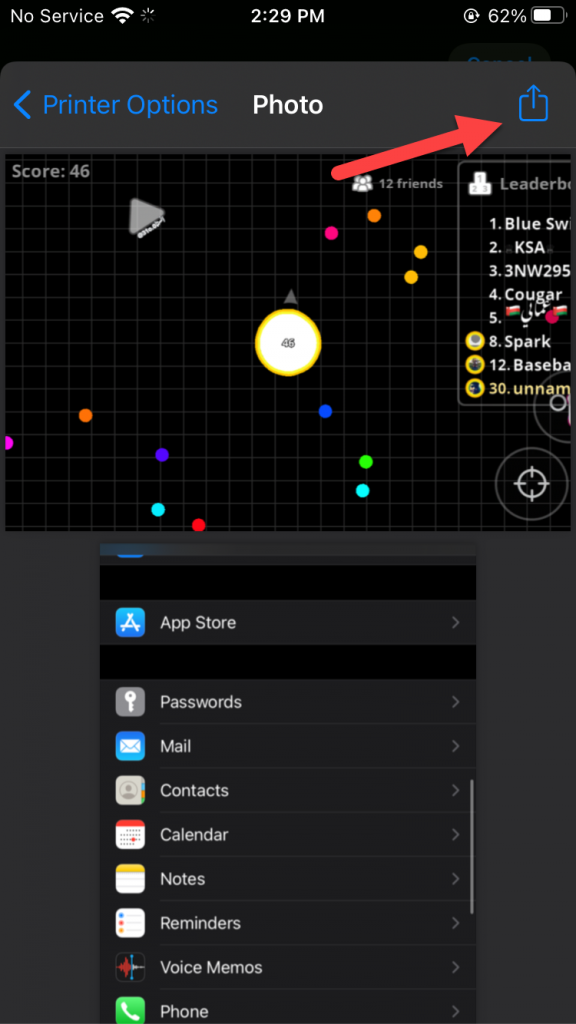
- Теперь, когда вы просматриваете документ, нажмите кнопку «Поделиться» в верхней части экрана. Теперь вы можете отправить этот PDF через мессенджеры, почту или сохранить в облако.
Метод 2: Использование приложения «Файлы» (Files)
Если вы предпочитаете более строгий подход к управлению документами, лучше всего использовать стандартное приложение «Файлы». Этот метод позволяет не только конвертировать, но и сразу упорядочивать документы в папках в iCloud или локальной памяти устройства.
Этот способ наиболее надежен для работы с официальными документами и сканами.
- Запустите приложение «Фото» и выберите нужное изображение.
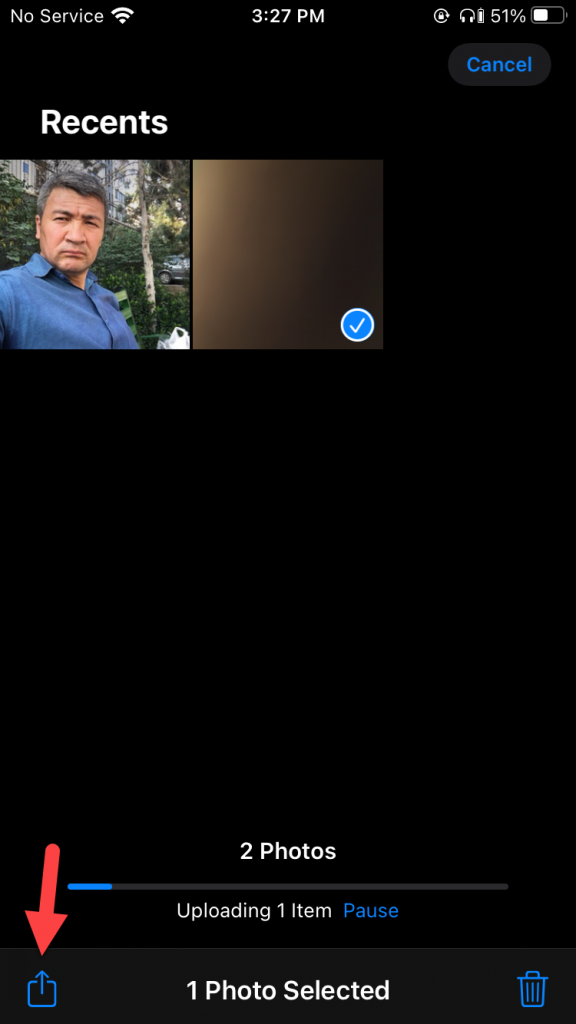
- Нажмите кнопку «Поделиться» в левом нижнем углу.
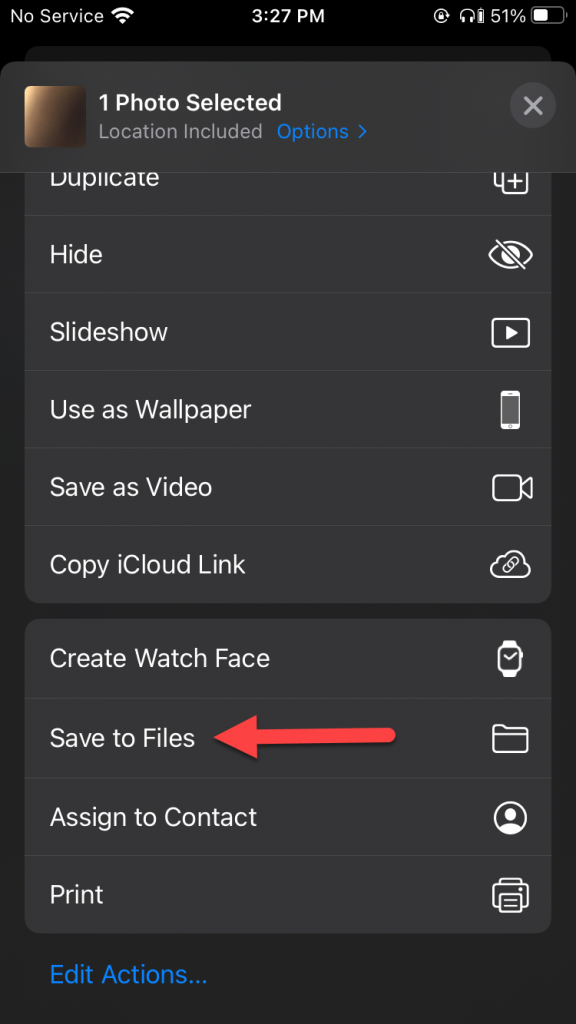
- Выберите из списка опций пункт «Сохранить в Файлы».
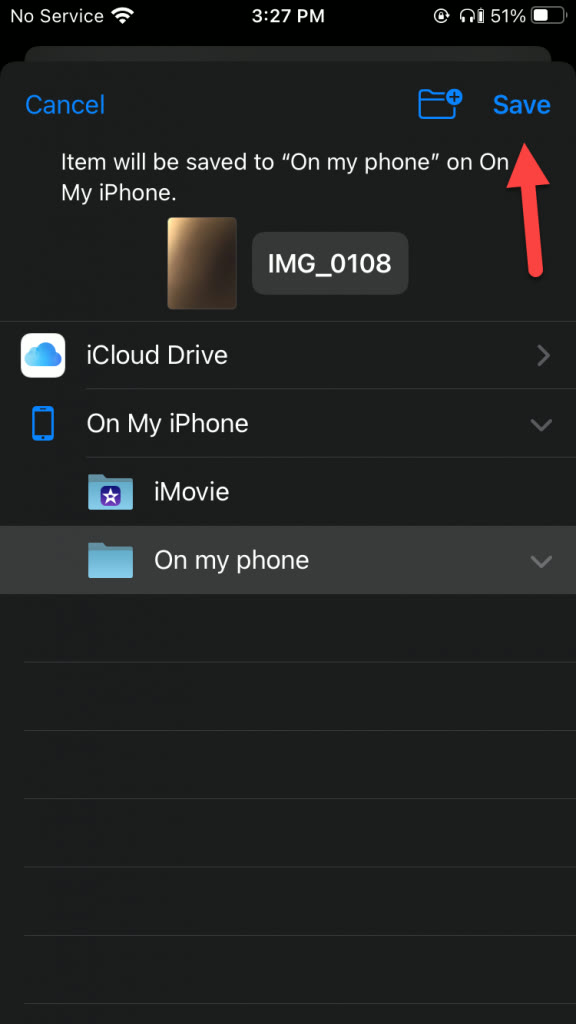
- Выберите папку на вашем iPhone или в iCloud Drive, куда вы хотите поместить документ, и нажмите «Сохранить» в верхнем углу.
- Теперь перейдите в приложение «Файлы» и откройте папку, в которую вы только что сохранили фото.
- Нажмите на файл долгим нажатием (Long Press). В появившемся контекстном меню выберите пункт «Создать PDF».
После этого в той же папке появится новый файл с тем же названием, но с расширением .pdf. Оригинал фотографии останется нетронутым.
Метод 3: Использование приложения «Книги» (Books)
Приложение «Книги» — это встроенный инструмент Apple для чтения электронных книг, который обладает встроенной функцией конвертации изображений в PDF. Этот способ удобен, если вы планируете читать документ как книгу или хотите быстро просмотреть его в полноэкранном режиме без лишних элементов интерфейса.
- Откройте приложение «Фото» и выберите фотографию, которую нужно преобразовать.
- Нажмите на иконку «Поделиться».
- В списке предложенных приложений найдите и выберите «Книги».
- Система автоматически обработает изображение и добавит его в вашу библиотеку книг в формате PDF.
- После добавления вы можете нажать на «три точки» (меню управления), чтобы изменить название книги или удалить её из библиотеки.
Полезные советы для качественной конвертации
Чтобы полученный PDF-файл выглядел профессионально, следуйте этим рекомендациям:
- Освещение: При фотографировании документов следите, чтобы не было теней от рук или телефона. Чем ровнее и светлее фото, тем качественнее будет выглядеть PDF.
- Ракурс: Старайтесь держать телефон параллельно поверхности документа. Это предотвратит искажение перспективы при конвертации.
- Размер файла: Помните, что при объединении множества фотографий высокого разрешения итоговый PDF может весить много. Если файл слишком большой для отправки по почте, используйте функции сжатия в сторонних сервисах или через стандартные функции iOS в приложении «Файлы».
Заключение
Теперь вы знаете три проверенных способа, как превратить обычное фото в PDF на iPhone и iPad. Вы можете использовать метод печати для быстрого объединения кадров, приложение «Файлы» для системного управления документами или приложение «Книги» для удобного чтения. Эти методы универсальны, работают в последних версиях iOS и не требуют подключения к интернету или установки сомнительного программного обеспечения.
Если у вас возникли трудности на каком-то из этапов или вы используете другую версию системы, где интерфейс отличается — оставляйте свои вопросы в комментариях, и мы обязательно разберемся!