
В этой статье вы узнаете как загрузить Windows 11 ISO 32 и 64 Bitот Майкрософт. Если вы законно загрузите Windows 11 ISO, у вас не возникнет никаких проблем при установке на физический компьютер. Имейте в виду, что окончательная версия еще не выпущена. Таким образом, это все еще инсайдерский предварительный просмотр, и он отлично работает на ПК. Загрузка с официального сайта в 100 раз лучше, чем со сторонних сайтов, потому что их ISO-файл может быть поврежден.
Windows — одна из величайших операционных систем в мире. Все версии действительно просты в использовании и легче, чем другие операционные системы. Однако спустя много лет Microsoft наконец-то выпустила новую операционную систему под названием Windows 11. Эта ОС действительно уникальна и чем-то похожа на macOS, особенно панелью задач и другими функциями. После того, как вы установите Windows 11, вы не захотите понизить версию и вернуться к старой версии Windows 11.
Вам понадобится файл ISO, если вы хотите выполнить чистую установку на ПК. А также вы можете сделать загрузочную флешку Windows 11 и установить ее на свой ПК. Если вы хотите бесплатно установить ISO-образ Windows 11 и установить его на свой компьютер, выполните следующие действия, описанные ниже.
Содержание
- Загрузить Windows 11 ISO
- Итог
Загрузите ISO-образ Windows 11
Недавно вы получили инсайдерскую предварительную версию Windows 11, которую можно загрузить в любое время и на законных основаниях. Чтобы загрузить его без проблем, обязательно следуйте инструкциям ниже.
1. Сначала обязательно посетите официальный сайт Microsoft.
2. На главном сайте нажмите кнопку Войти. > в правом углу.

<�сильный>3. Введите свою учетную запись Microsoft и пароль. После ввода нажмите Далее.
 Войдите в свою учетную запись Microsoft
< strong>4. Затем прокрутите вниз до предварительной версии Windows, затем щелкните раскрывающееся меню и выберите Windows 11 ISO (разработка или бета-версия). Сборка 22000.132 , которая является последней версией.
 Выбрать Издание
5. После выбора необходимо нажать Подтвердить
6. Затем вам нужно выбрать язык для загружаемой Windows 11.
 Выбрать продукт Язык
7. Снова нажмите Подтвердить
.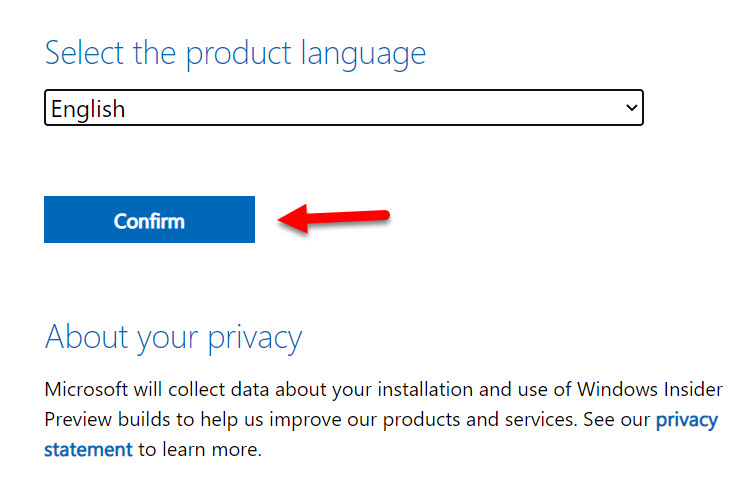 Подтвердить
8. После этого у вас появится кнопка загрузки, обязательно нажмите на нее, и начнется процесс загрузки.
 Загрузить 64-разрядную версию Windows 11
Bottom Line
Все было о том, как загрузить Windows 11 ISO (32, 64-разрядная версия) от Microsoft. Вы можете использовать этот ISO-файл, чтобы установить его на свой физический ПК. Если вы столкнулись с какой-либо проблемой, сообщите об этом в разделе комментариев ниже.
Дополнительная информация:
- Включите план максимальной производительности в Windows 11
- Как архивировать и распаковывать файлы или папки в Windows 11
- Как включить виртуализацию в BIOS в Windows 11


