Как установить Android на VirtualBox: пошаговое руководство для Windows 11 и 10
Android — это не просто мобильная операционная система, это целая экосистема. Она базируется на ядре Linux и предлагает невероятную гибкость и удобство. Сегодня смартфоны стали настолько мощными, что превратились в полноценные рабочие инструменты, облегчающие нам жизнь каждый день. Но что, если вы хотите использовать возможности Android, не покупая новый гаджет или не рискуя основным устройством?
Многие хотят протестировать приложения, мобильные игры или специфический софт прямо на своем компьютере. Напрямую установить Android поверх Windows невозможно, но есть проверенный путь — виртуализация. Мы протестировали множество решений и пришли к выводу, что для стабильной работы лучше всего подходят два гиганта: VMware Workstation и VirtualBox. В этом руководстве мы сосредоточимся на VirtualBox — бесплатном и мощном инструменте, который позволит вам создать полноценный виртуальный смартфон за считанные минуты.
Для начала нам понадобится ISO-образ — специальный файл, который имитирует загрузочный диск операционной системы. Без него установка не начнется. Если у вас его нет, не переживайте: мы поможем его получить. Следуйте этой инструкции, и вы быстро разберетесь в процессе.
Как скачать ISO-файл Android
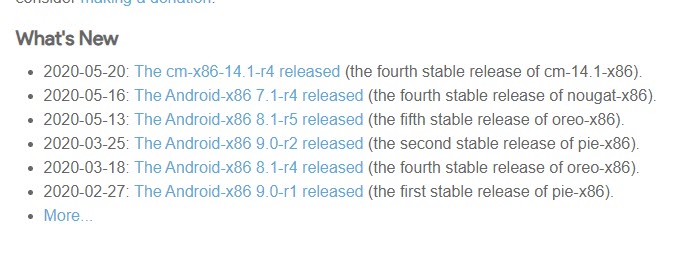
Первым делом нам нужно найти правильный образ системы. Мы будем использовать проект Android-x86, так как он специально оптимизирован для работы на компьютерном железе через эмуляторы.
Шаг 1. Откройте ваш любимый браузер (например, Google Chrome) и перейдите на сайт проекта — android-x86.org. Это надежный источник, где собраны актуальные сборки.
Шаг 2. На главной странице сайта вам предложат несколько вариантов. Вам нужно выбрать нужную версию системы, которая соответствует вашим целям.
Шаг 3. После выбора версии вы попадете на страницу загрузки. Нажмите на нужную ссылку для перехода к файлам.

Шаг 4. Листайте страницу вниз, пока не найдете подходящий файл. Для современных компьютеров лучше всего выбирать 64-разрядную версию, например: android-x86_64-9.0-r2.iso.

Шаг 5. Нажмите на ссылку для скачивания. Дождитесь завершения процесса. Как только индикатор загрузки в браузере закроется, ваш ISO-образ будет готов к работе.

- Полезно знать: Если вам когда-нибудь понадобится установить другую ОС (например, macOS Big Sur), принцип создания виртуальной машины будет схожим.
Пошаговая установка Android на VirtualBox
Теперь, когда у нас есть файл системы, переходим к созданию «виртуального железа».
Шаг 1. Запустите VirtualBox и нажмите синюю кнопку «Новая» (New) в верхней части окна программы.

Шаг 2. В появившемся окне настройте параметры системы:
- Имя: Android 9 (или любое удобное вам).
- Тип: Linux.
- Версия: Other Linux (64-bit).
Нажмите «Далее».

Шаг 3. Настройка оперативной памяти (RAM). Чтобы Android работал плавно и не «тормозил», выделите ему достаточно ресурсов. Рекомендуется не менее 2 ГБ (2048 МБ), но если у вас мощный ПК, можно выделить больше. Нажмите «Далее».

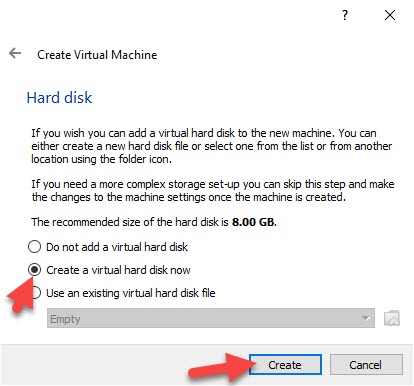
Шаг 4. Теперь нужно создать виртуальный диск. Выберите опцию «Создать виртуальный жесткий диск сейчас» и нажмите «Создать».
Шаг 5. В качестве формата диска обязательно выберите VDI (VirtualBox Disk Image). Это родной формат программы, который обеспечивает лучшую производительность. Нажмите «Далее».

Шаг 6. Тип размещения диска: выберите «Динамический». Это значит, что файл диска на вашем реальном компьютере будет расти только по мере наполнения его данными, а не сразу займет всё выделенное место. Нажмите «Далее».
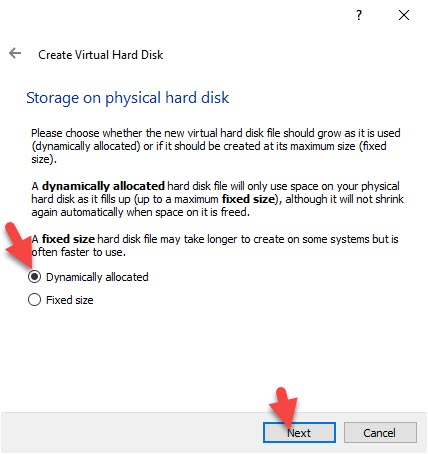
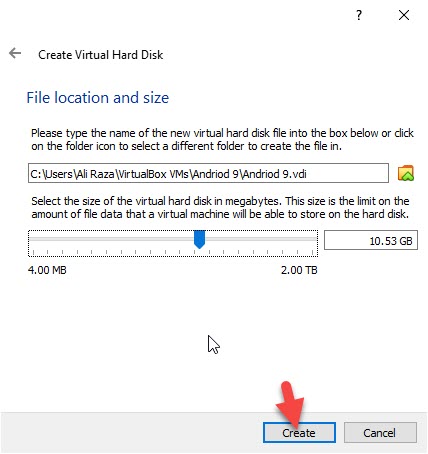
Шаг 7. Нажмите кнопку «Создать», чтобы завершить настройку виртуального компьютера.
Шаг 8. Теперь самое интересное. Чтобы Android начал устанавливаться, нужно «вставить» в виртуальный привод наш скачанный ISO-файл. Для этого нажмите на созданную машину правой кнопкой мыши и выберите «Пуск» (Start).

Шаг 9. Начнется загрузка загрузчика. Если появится меню выбора, следуйте инструкциям на экране.

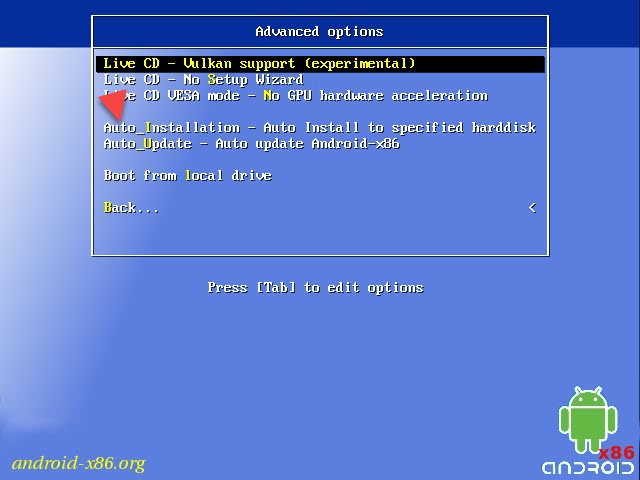
Шаг 10. В меню загрузки выберите пункт «Advanced Options» (Дополнительно).

Шаг 11. Выберите режим установки (обычно это первый или второй пункт в списке, связанный с установкой системы, а не просто запуском в режиме Live CD). Нажмите Enter.
Шаг 12. Если система спросит подтверждение действий (например, разметку диска), нажмите «Да» (Yes).
Шаг 13. После завершения процесса установки (это может занять пару минут) система попросит вас перезагрузиться. Нажмите «OK».
Шаг 14. Запускается первый экран настройки Android. Выберите удобный вам язык интерфейса и нажмите кнопку «Пуск» (Start/Begin).
Шаг 15. Настройка Wi-Fi. Поскольку это виртуальная машина, интернет будет идти через ваш основной компьютер. Если вы уже настроили сетевой мост, нажмите «Пропустить» (Skip).
Шаг 16. Нажмите «Продолжить» (Continue).
Шаг 17. Вы можете настроить дату и время. Если всё верно, нажмите «Далее».
Шаг 18. Примите лицензионное соглашение, нажав «Еще», а затем «Принять».
Шаг 19. Безопасность. Вы можете установить пароль или графический ключ для разблокировки вашего виртуального Android. Это полезно, если вы храните в нем какие-то данные.
Шаг 20. Поздравляем! Система успешно установлена. Теперь перед вами рабочий стол Android прямо в окне VirtualBox. Можно начинать установку любимых приложений и тестирование программ.

Заключение
Теперь вы знаете, как развернуть полноценную мобильную среду на своем ПК. Это отличный способ для разработчиков тестировать приложения, а для обычных пользователей — просто изучать возможности системы без покупки нового устройства. Если в процессе у вас возникли ошибки или вопросы, не стесняйтесь оставлять комментарии ниже — мы обязательно поможем!