Как установить macOS Unlocker для VMware Workstation: полное руководство
В данном руководстве вы подробно узнаете, как правильно установить и использовать утилиту macOS Unlocker для VMware Workstation. VMware Workstation представляет собой профессиональное программное обеспечение для виртуализации, которое позволяет запускать различные операционные системы в изолированной среде. Это критически важно для разработчиков мобильных приложений под iOS/macOS, тестировщиков ПО и системных администраторов, которым необходимо работать с разными ОС (Linux, Windows, macOS) на одном физическом компьютере без риска повреждения основной системы.
По умолчанию VMware Workstation не содержит встроенной поддержки Apple macOS. При попытке создать виртуальную машину вы заметите, что в списке доступных гостевых операционных систем отсутствует раздел Apple. Это связано с лицензионными ограничениями компании Apple, которая официально разрешает использование своей ОС только на оборудовании собственного производства.
Однако существует проверенное техническое решение — утилита macOS Unlocker. Это легкий и эффективный инструмент, который модифицирует конфигурационные файлы VMware, добавляя поддержку macOS в список доступных гостевых систем. После применения патча вы сможете развернуть виртуальные машины с такими версиями, как Mojave, Catalina, Big Sur, Monterey или даже более новые актуальные выпуски (совместимость зависит от версии самого Unlocker и установленной версии VMware).
Актуальные версии macOS Unlocker
Для стабильной работы рекомендуется использовать последние доступные сборки утилиты. В зависимости от вашей версии VMware Workstation, вам может потребоваться одна из следующих версий:
- VMware Unlocker v3.0.0 (для старых версий VMware)
- VMware Unlocker v3.0.1 (оптимизированная версия)
- VMware Unlocker v3.0.2 (наиболее стабильная для современных систем)
Пошаговая инструкция по установке macOS Unlocker
Перед началом процесса убедитесь, что ваш компьютер подключен к сети и у вас есть права администратора в системе Windows 11 или Windows 10. Следуйте этим шагам:
- Полная остановка VMware Workstation. Прежде чем запускать патчер, необходимо полностью закрыть программу. Важно убедиться, что фоновые процессы не активны. Нажмите
Ctrl + Shift + Esc, чтобы открыть Диспетчер задач, и проверьте, чтобы процессvmware.exeили связанные с ним службы были завершены. Если программа будет запущена, патч не сможет изменить системные файлы.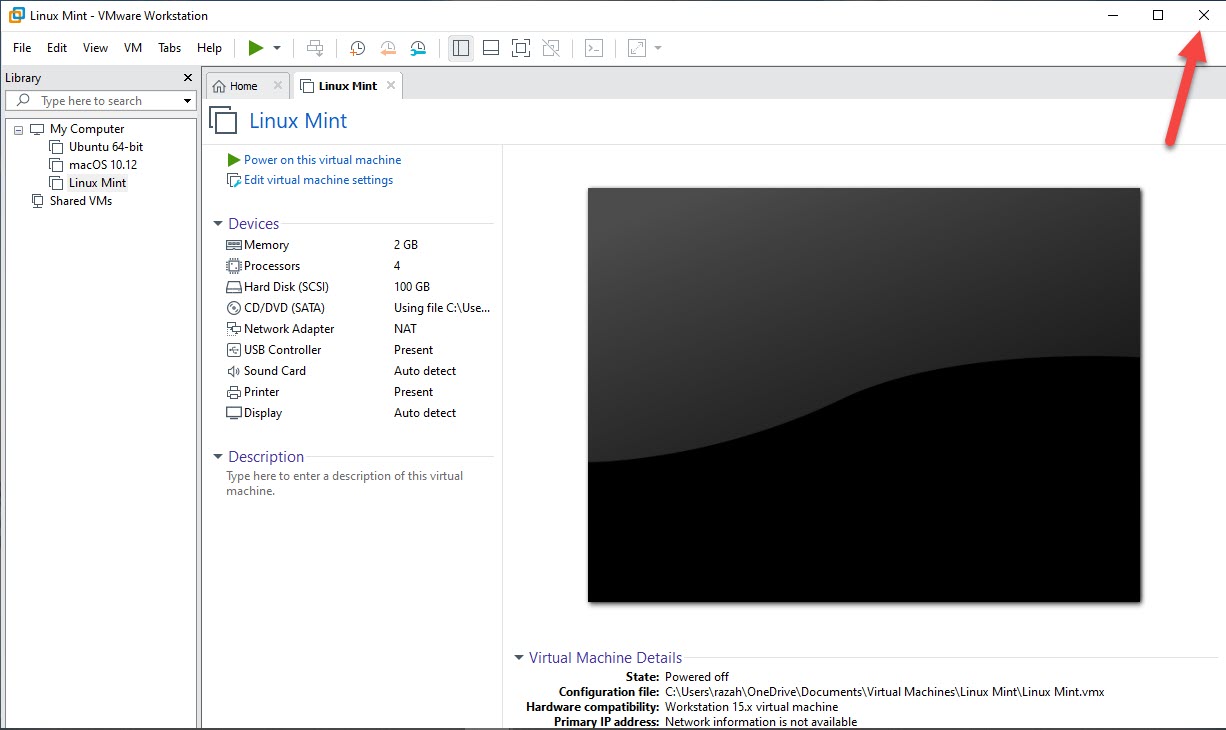
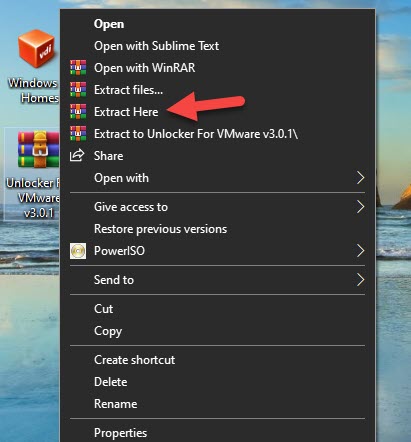
- Распаковка архива. После загрузки архива с macOS Unlocker сохраните его в отдельную папку на вашем диске (лучше не использовать системные папки Windows, чтобы избежать проблем с правами доступа). Нажмите правой кнопкой мыши по скачанному файлу и выберите команду «Извлечь в…» или «Извлечь сюда».
- Запуск установщика от имени администратора. Откройте извлеченную папку и найдите файл с названием
win-install.bat. Это исполняемый сценарий командной строки. Нажмите на него правой кнопкой мыши и обязательно выберите пункт «Запуск от имени администратора». Без этого действия патч не сможет внести изменения в файлы VMware.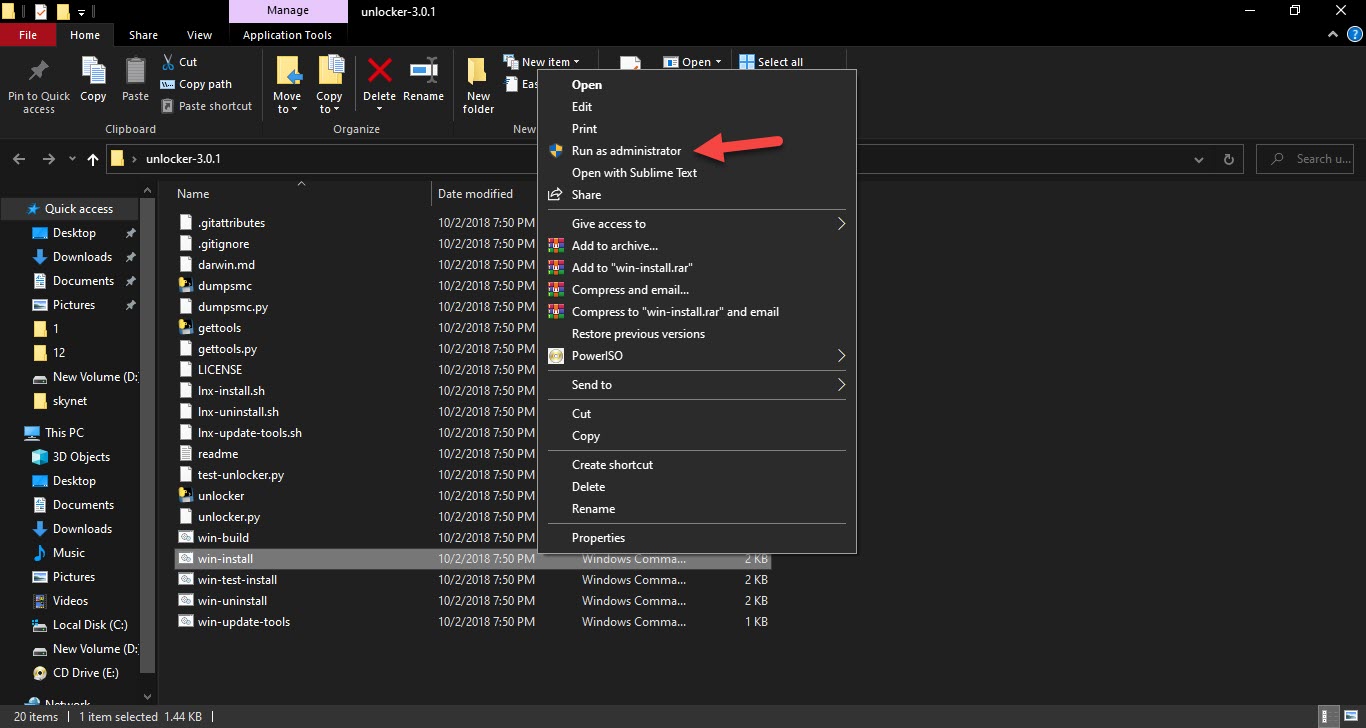
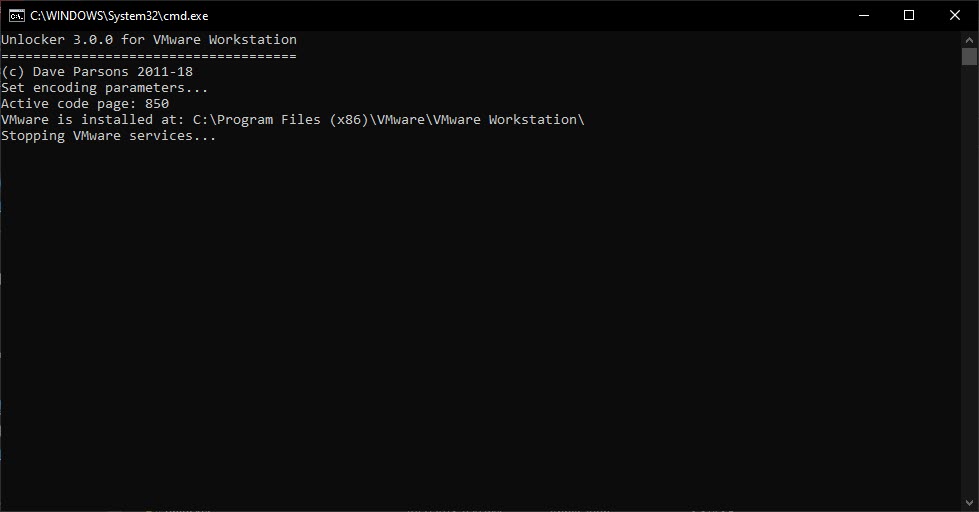
- Процесс автоматического патчинга. После запуска откроется окно командной строки (CMD). Программа начнет последовательно применять необходимые изменения в реестр и системные файлы виртуализации. Это занимает около 30–60 секунд. Не закрывайте это окно до тех пор, пока процесс не завершится полностью.
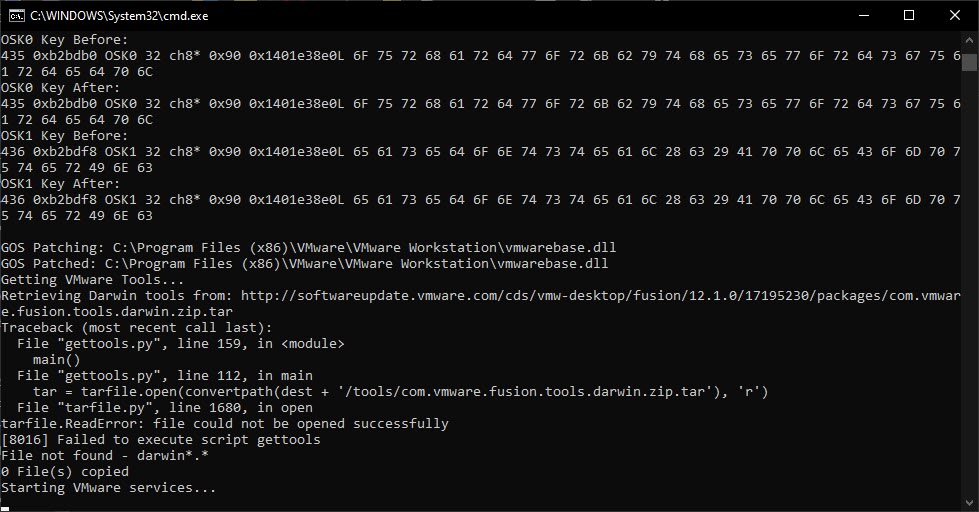
- Завершение установки. Как только процесс завершится, окно командной строки закроется автоматически или вы увидите сообщение об успешном выполнении. Теперь ваша среда VMware Workstation модифицирована и готова к работе с macOS.
Как создать новую виртуальную машину с macOS
Теперь, когда поддержка системы разблокирована, можно приступать к созданию самой виртуальной машины. Следуйте этой инструкции:
- Запустите VMware Workstation и в главном меню выберите опцию «Создать новую виртуальную машину» (Create a New Virtual Machine).

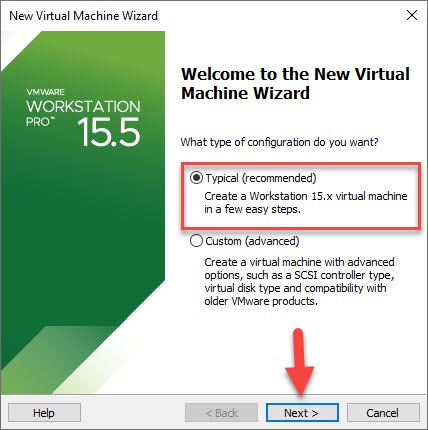
- В появившемся мастере настройки выберите режим установки «Типичный (рекомендуется)» и нажмите кнопку «Далее».
- На этапе выбора источника установки выберите пункт «Я установлю операционную систему позже» (I will install the operating system later). Это необходимо, так как мы будем использовать готовый образ диска или ISO-файл вручную.
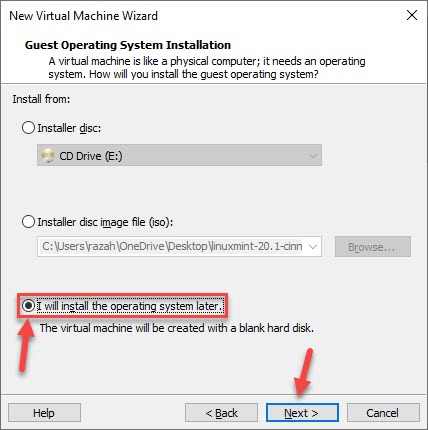
- Теперь самое важное: в выпадающем списке гостевых операционных систем проверьте наличие раздела Apple macOS. Если патч прошел успешно, вы увидите этот раздел. Выберите нужную версию (например, macOS 11 Big Sur или более новую) и нажмите «Далее» для завершения конфигурации виртуального железа.

Подведение итогов
Использование macOS Unlocker — это эффективный способ обойти программные ограничения VMware Workstation, позволяющий развернуть полноценную рабочую среду macOS на обычном ПК или ноутбуке. Это открывает огромные возможности для тестирования софта, разработки под Apple-платформы и простого ознакомления с интерфейсом системы без покупки дорогостоящего оборудования Mac.
Совет эксперта: Если при запуске виртуальной машины вы получаете ошибку «This virtual machine is not supported», убедитесь, что вы выбрали именно версию macOS в настройках конфигурации (как описано в шаге 4 выше) и что версия Unlocker соответствует вашей версии VMware.
Если на любом этапе у вас возникли сложности — будь то ошибки при запуске скрипта .bat или отсутствие раздела Apple в списке ОС — обязательно оставляйте свои вопросы в комментариях. Мы поможем разобраться в причинах проблемы!